ホーム資料作成のポイントパワーポイントのコツPower Point機能レクチャー(Office 2010 version)⑥
なかなか良いスパンで更新しております (笑)
(笑)
この調子で頑張れるかは不安ですが・・・
さて、パワーポイントを司っていると言っても過言ではない「マスター機能」を
大分理解して頂けたかと思います。
ついに「マスター機能レクチャー」から卒業して
次の機能へ進みたいと思います☆
今回は、「グループ化」をお教え致します。
「グループ化」というくらいなので
複数のモノを1つのグループにする
という機能です。
グループ化は、もっとも基礎的な機能で
パワポを使われている多くの皆様は、もうご存知だと思います。
この機能は、
最もよく使う
そしてとても便利な
機能なのです
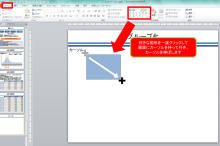
まず、図形を複数作ります。
(画像はクリックすると、大きくくっきり表示されます)
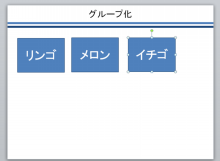
複数作ったら、それぞれに文字を入力して下さい。
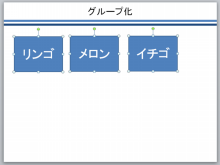
そして、全ての図形を選択します。
選択したら、右クリックで「グループ化」を出し
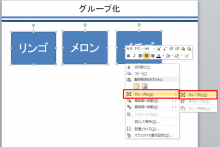
グループ化します。
(ショートカットキーは
「Shift」 + 「G」 =グループ化 / 「Shift」「Ctrl」 + 「G」 =グループ化解除
です)
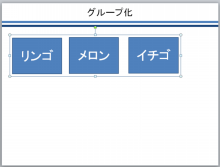
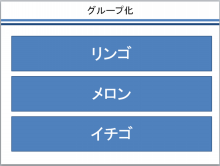
これが「グループ化」です。
複数の図形が一つのグループになりました。
図形を細々と使った時に、このグループ化をしておくと
あとあと編集をする時にとても楽です。
では・・・その、編集の一つをお見せ致します。
これらの図形を小さくしたい時。
一つ一つ小さくすると、位置も崩れてしまいますし
大きさもバラバラになってしまう可能性があります・・・。
非常に手間です。
そんな時は、迷わずグループ化を使いましょう。
グループ化した複数の図形は、一つの図形として扱えます。
グループ化されて1つになった図形を選択し、
カーソルで角を持ち、いっきに小さくします。
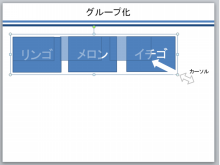
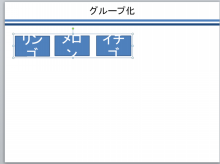
形、位置ともに崩れず縮小されました。
そして、グループ化された図形を選択したままで
フォントを適当なサイズに変更します。
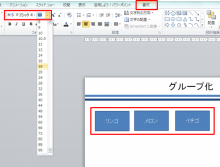
あっという間に小さく編集出来ました
この間3秒
勿論、大きくする際も同じです。
図形をグループ化します。
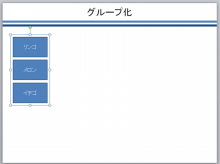
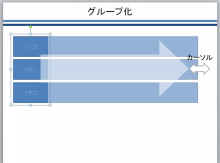
そして縮小と同じように、カーソルで角を持ち
そのままいっきに大きくします。
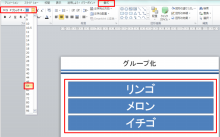
そして、図形内のフォントを適当なサイズにします。
更に、このグループ化された図形の底辺をカーソルで持ち
いっきに下へ伸ばします。
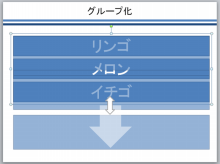
小さかった図形を
画面いっぱいいっぱいまで大きくする事が出来ました。
この間5秒
図形を一つづつ編集して、イライラしていた人は
今日からグループ化を使って
ストレスフリーなパワポマスターになりましょうね